

Crafteando en la nube: construye tu propio servidor de Minecraft con AWS
¿Qué pasaría si utilizaras la nube para crear tu propio mundo de Minecraft? En este tutorial construiremos un servidor multijugador utilizando Amazon EC2 y aprenderemos a administrar infraestructura, configurar redes, aplicar seguridad con IAM y automatizar recursos con AWS Lambda y EventBridge Scheduler.
Crafteando en la nube: construye tu propio servidor de Minecraft con AWS
¿Alguna vez has querido tener tu propio servidor de Minecraft para jugar con tus amigos? Ahora imagina que, además de construir tu mundo, puedes aprender cómo funcionan los servidores en la nube, administrar infraestructura y automatizar recursos utilizando Amazon Web Services (AWS).
Cuando comenzamos a aprender cloud computing, es común encontrarnos con conceptos como instancias, redes virtuales, permisos IAM, almacenamiento y funciones serverless. Aunque son conceptos fundamentales, entender cómo trabajan juntos puede resultar complicado cuando solamente los estudiamos de manera teórica.
Por eso, en este artículo vamos a llevar esos conceptos a un escenario práctico: construir nuestro propio servidor de Minecraft Java Edition utilizando AWS.
El objetivo no es solamente conseguir un servidor funcional, sino comprender qué servicios intervienen, cómo se comunican y cómo podemos optimizar su funcionamiento para evitar gastos innecesarios.
¿Qué vamos a construir?
Nuestra arquitectura utilizará diferentes servicios de AWS para desplegar y administrar un servidor de Minecraft.
Los componentes principales serán:
- Amazon EC2: ejecutará nuestro servidor de Minecraft.
- Amazon EBS: almacenará los archivos del servidor y nuestro mundo.
- Security Groups: controlarán el tráfico de red permitido.
- Elastic IP: proporcionará una dirección IP pública fija.
- AWS IAM: administrará los permisos de nuestros servicios.
- AWS Lambda: permitirá encender y apagar nuestra instancia mediante código.
- Amazon EventBridge Scheduler: programará los horarios de funcionamiento.
- AWS Budgets: nos ayudará a monitorear los gastos.
La arquitectura tendrá un servidor Linux que ejecutará Minecraft Java Edition y una función Lambda que podrá controlar su estado.
1. Preparando nuestro entorno en AWS
Antes de comenzar necesitamos:
- Una cuenta de AWS.
- Un usuario IAM con MFA habilitado (evita utilizar la cuenta root).
- Acceso a la consola de AWS.
- Una terminal SSH, como PowerShell o Windows Terminal.
- Minecraft Java Edition para probar la conexión, opcionalmente.
Para este laboratorio utilizaremos la región
us-east-1 , aunque puedes seleccionar otra región disponible.También es importante revisar si tienes créditos o beneficios de AWS Free Tier aplicables a los recursos que utilizaremos.
2. Creando nuestra instancia con Amazon EC2
Amazon Elastic Compute Cloud (EC2) nos permite crear servidores virtuales en la nube y seleccionar sus características de procesamiento, memoria y almacenamiento.
Desde la consola de AWS:
- Accede a Amazon EC2.
- Selecciona Launch instance.
- Asigna el nombre
minecraft-server.
- Selecciona Amazon Linux 2023 como sistema operativo.
- Selecciona una instancia
t3.medium.
- Crea un nuevo Key Pair llamado
minecraft-key.
- Configura el almacenamiento con un volumen gp3 de 20 GB.
- Habilita una dirección IPv4 pública.
- Lanza la instancia.
Para este laboratorio utilizaremos una instancia con 2 vCPU y 4 GB de RAM.
La elección de la instancia depende de la cantidad de jugadores, la versión del servidor y si utilizaremos modificaciones o plugins.
Como referencia:
Instancia | RAM | Uso orientativo |
|---|---|---|
t3.small | 2 GB | Pruebas pequeñas |
t3.medium | 4 GB | Servidor vanilla con varios jugadores |
t3.large | 8 GB | Mayor carga, plugins o modificaciones |
Estos valores son orientativos, no límites garantizados de jugadores.
3. Configurando la seguridad de nuestra instancia
Una vez creada la instancia, necesitamos configurar su Security Group.
Un Security Group funciona como un firewall virtual que controla qué conexiones pueden llegar a nuestra infraestructura.
Para nuestro servidor necesitaremos dos reglas de entrada:
Tipo | Protocolo | Puerto | Origen |
|---|---|---|---|
SSH | TCP | 22 | Mi IP |
TCP personalizado | TCP | 25565 | 0.0.0.0/0 |
El puerto 22 permitirá administrar nuestra instancia mediante SSH, mientras que el puerto 25565 permitirá que los jugadores se conecten al servidor de Minecraft.
Importante: nunca debes abrir el puerto SSH a
0.0.0.0/0 . Limita el acceso a tu propia dirección IP para reducir la superficie de ataque.También puedes utilizar la whitelist de Minecraft para controlar quién tiene permitido entrar a tu mundo.
4. Conectándonos por SSH e instalando Java
Con nuestra instancia funcionando, necesitamos conectarnos mediante SSH.
En nuestra terminal ejecutamos:
chmod 400 minecraft-key.pem
ssh -i minecraft-key.pem ec2-user@IP_PUBLICA
Sustituye
IP_PUBLICA por la dirección IPv4 pública de tu instancia.Una vez conectados, actualizamos los paquetes e instalamos Java 21 utilizando Amazon Corretto:
sudo dnf update -y
sudo dnf install -y java-21-amazon-corretto-headless
Comprobamos que Java se haya instalado correctamente:
java -versionSi todo funciona correctamente, ya tenemos preparado el entorno para ejecutar nuestro servidor.
5. Instalando nuestro servidor de Minecraft
Primero creamos una carpeta para almacenar los archivos:
mkdir ~/minecraft
cd ~/minecraft
Descargamos el archivo oficial del servidor desde:
Una vez obtenida la URL correspondiente a la versión que queremos instalar, ejecutamos:
wget -O server.jar "URL_DEL_SERVER_JAR"Ahora realizamos el primer arranque:
java -Xms3G -Xmx3G -jar server.jar noguiEl servidor generará sus archivos iniciales y se detendrá porque todavía no hemos aceptado el EULA.
Debemos leer las condiciones de Mojang antes de aceptarlas. Si estamos de acuerdo, modificamos el archivo:
sed -i 's/eula=false/eula=true/' eula.txtEn este laboratorio utilizamos
-Xms3G y -Xmx3G para asignar 3 GB de memoria a Java, dejando aproximadamente 1 GB para el sistema operativo en nuestra instancia de 4 GB.6. Manteniendo nuestro servidor activo con systemd
No queremos que nuestro servidor dependa de mantener una terminal SSH abierta.
Para resolverlo utilizaremos systemd, el administrador de servicios de Linux.
Creamos el archivo:
sudo nano /etc/systemd/system/minecraft.serviceAgregamos la siguiente configuración:
[Unit]Description=Minecraft ServerAfter=network.target
[Service]User=ec2-userWorkingDirectory=/home/ec2-user/minecraftExecStart=/usr/bin/java -Xms3G -Xmx3G -jar server.jar noguiRestart=on-failure
[Install]WantedBy=multi-user.target
Guardamos el archivo y registramos nuestro servicio:
sudo systemctl daemon-reload
sudo systemctl enable --now minecraft
Para comprobar su funcionamiento:
sudo systemctl status minecraftY para consultar los registros:
sudo journalctl -u minecraft -fSi aparece el estado
active (running) , nuestro servidor está funcionando.7. Asignando una Elastic IP y conectándonos desde Minecraft
Una dirección IP pública puede cambiar cuando detenemos y volvemos a iniciar una instancia.
Para evitar tener que compartir una dirección diferente cada vez, utilizaremos Elastic IP.
Desde la consola de AWS:
- Accede a EC2.
- Selecciona Elastic IPs.
- Pulsa Allocate Elastic IP address.
- Selecciona la dirección creada.
- En Actions, selecciona Associate Elastic IP address.
- Asóciala con nuestra instancia
minecraft-server.
Ahora tenemos una dirección IP pública fija.
Abrimos Minecraft Java Edition:
- Seleccionamos Multiplayer.
- Elegimos Add Server.
- Introducimos nuestra Elastic IP en Server Address.
- Guardamos y nos conectamos.
¡Ya tenemos nuestro propio servidor de Minecraft ejecutándose en AWS!
8. Administrando nuestro mundo: operadores y whitelist
También podemos controlar quién tiene permisos administrativos y quién puede entrar a nuestro servidor.
Para configurar estos permisos, detenemos temporalmente el servicio y ejecutamos el servidor en primer plano:
sudo systemctl stop minecraft
cd ~/minecraft
java -Xms3G -Xmx3G -jar server.jar nogui
Desde la consola de Minecraft podemos ejecutar:
op TuNombre
whitelist on
whitelist add NombreAmigo
Con esto podemos otorgar permisos de operador y habilitar una lista de jugadores autorizados.
Al terminar, detenemos el proceso y volvemos a iniciar nuestro servicio:
sudo systemctl start minecraftTambién podemos realizar snapshots del volumen EBS para conservar respaldos de nuestro mundo.
9. Automatizando nuestra infraestructura con AWS Lambda
Hasta este punto tenemos un servidor funcional, pero existe un problema: mantener una instancia EC2 encendida durante todo el día puede generar costos innecesarios.
¿Qué pasaría si solamente queremos que nuestro servidor esté disponible por las tardes?
Aquí entra AWS Lambda.
Lambda nos permite ejecutar código sin tener que administrar servidores adicionales. En nuestro caso, construiremos una función en Python que pueda encender y apagar nuestra instancia EC2 utilizando boto3.
Primero necesitamos crear un rol IAM para Lambda.
Este rol debe contar con los permisos necesarios para:
- Ejecutar las operaciones de encendido y apagado de EC2.
- Enviar registros a CloudWatch.
Una política de permisos mínimos podría ser:
{ "Version": "2012-10-17", "Statement": [ { "Effect": "Allow", "Action": [ "ec2:StartInstances", "ec2:StopInstances" ], "Resource": "arn:aws:ec2:REGION:ACCOUNT_ID:instance/i-XXXX" } ]}Sustituye los valores de ejemplo por los correspondientes a tu cuenta e instancia.
Ahora creamos nuestra función Lambda utilizando Python:
import osimport boto3
ec2 = boto3.client("ec2")
INSTANCE_ID = os.environ["INSTANCE_ID"]
def lambda_handler(event, context):
    action = event.get("action")
    if action == "start":        ec2.start_instances(            InstanceIds=[INSTANCE_ID]        )
    elif action == "stop":        ec2.stop_instances(            InstanceIds=[INSTANCE_ID]        )
    else:        raise ValueError(            "action debe ser start o stop"        )
    return {"action": action}
Configuramos la variable de entorno:
INSTANCE_ID = ID_DE_NUESTRA_INSTANCIACon esto nuestra función puede recibir dos acciones diferentes:
{"action": "start"}{"action": "stop"}¡Ahora tenemos control de nuestra infraestructura mediante código!
10. Programando horarios con Amazon EventBridge Scheduler
Todavía podemos mejorar nuestra solución.
En lugar de ejecutar manualmente nuestra función Lambda, podemos utilizar Amazon EventBridge Scheduler para programar cuándo queremos encender y apagar nuestro servidor.
Para este ejemplo utilizaremos el siguiente horario:
- Encender el servidor a las 4:00 PM.
- Apagar el servidor a las 11:00 PM.
Creamos dos schedules que invoquen nuestra función Lambda.
Encendido:
cron(0 16 * * ? *)Entrada JSON:
{"action": "start"}Apagado:
cron(0 23 * * ? *)Entrada JSON:
{"action": "stop"}Configuramos la zona horaria:
America/Mexico_CityEventBridge Scheduler necesitará un rol que tenga permiso para invocar nuestra función Lambda mediante
lambda:InvokeFunction .De esta manera, nuestra infraestructura podrá administrar automáticamente sus horarios de funcionamiento.
11. Monitoreando nuestros costos con AWS Budgets
Cuando trabajamos con servicios en la nube, una de las responsabilidades más importantes es controlar nuestros gastos.
Para este laboratorio debemos prestar atención especialmente a:
Recurso | Costo de referencia |
|---|---|
EC2 t3.medium | Aproximadamente US$ 0.04/hora |
EBS gp3 de 20 GB | Aproximadamente US$ 1.60/mes |
IPv4 pública | Aproximadamente US$ 0.005/hora |
Estos son valores ilustrativos de referencia para la región us-east-1 y pueden cambiar. Consulta los precios vigentes antes de desplegar.
Podemos utilizar AWS Budgets para establecer un presupuesto mensual y recibir alertas cuando alcancemos determinados porcentajes del gasto.
Por ejemplo:
- Accedemos a Billing.
- Seleccionamos Budgets.
- Creamos un Cost Budget.
- Establecemos un presupuesto mensual de US$ 5 como ejemplo.
- Configuramos una alerta al alcanzar el 80 % del presupuesto.
- Agregamos nuestro correo electrónico.
También debemos recordar que detener una instancia EC2 no elimina todos los cargos: el almacenamiento EBS y otros recursos pueden seguir generando costos. Una Elastic IP pública también puede generar cargos aunque la instancia esté detenida.
12. Limpieza de recursos
Una vez que terminemos nuestro laboratorio, debemos eliminar los recursos que ya no necesitamos.
Nuestro checklist de limpieza es:
- Eliminar los schedules de EventBridge Scheduler.
- Eliminar la función Lambda.
- Eliminar el rol IAM creado para el laboratorio, si ya no se utiliza.
- Terminar la instancia EC2.
- Liberar la Elastic IP.
- Revisar y eliminar los volúmenes EBS y snapshots que ya no necesitemos.
- Revisar Billing para comprobar que no existan cargos inesperados.
Importante: si quieres conservar tu mundo de Minecraft, realiza un respaldo antes de terminar la instancia y eliminar los recursos asociados.
Conclusión: aprendiendo cloud construyendo algo real
Construir un servidor de Minecraft puede parecer un proyecto sencillo, pero detrás de él encontramos muchos de los conceptos fundamentales de la computación en la nube.
Durante este recorrido utilizamos Amazon EC2 para desplegar infraestructura, configuramos redes y reglas de seguridad, administramos permisos con IAM y automatizamos operaciones mediante Lambda y EventBridge Scheduler.
Lo más interesante es que estos mismos conocimientos pueden trasladarse a proyectos mucho más grandes: aplicaciones web, APIs, entornos de desarrollo, servidores de videojuegos y plataformas de producción.
Mi recomendación para quienes están comenzando en AWS es experimentar, construir proyectos y aprender haciendo. No siempre necesitamos empezar con una arquitectura empresarial compleja; a veces, nuestro primer paso en cloud computing puede ser simplemente crear un mundo donde jugar con nuestros amigos.
¿Qué construirías tú si tuvieras toda la infraestructura de AWS a tu disposición?
¡Nos vemos en la nube!
Sobre el autor
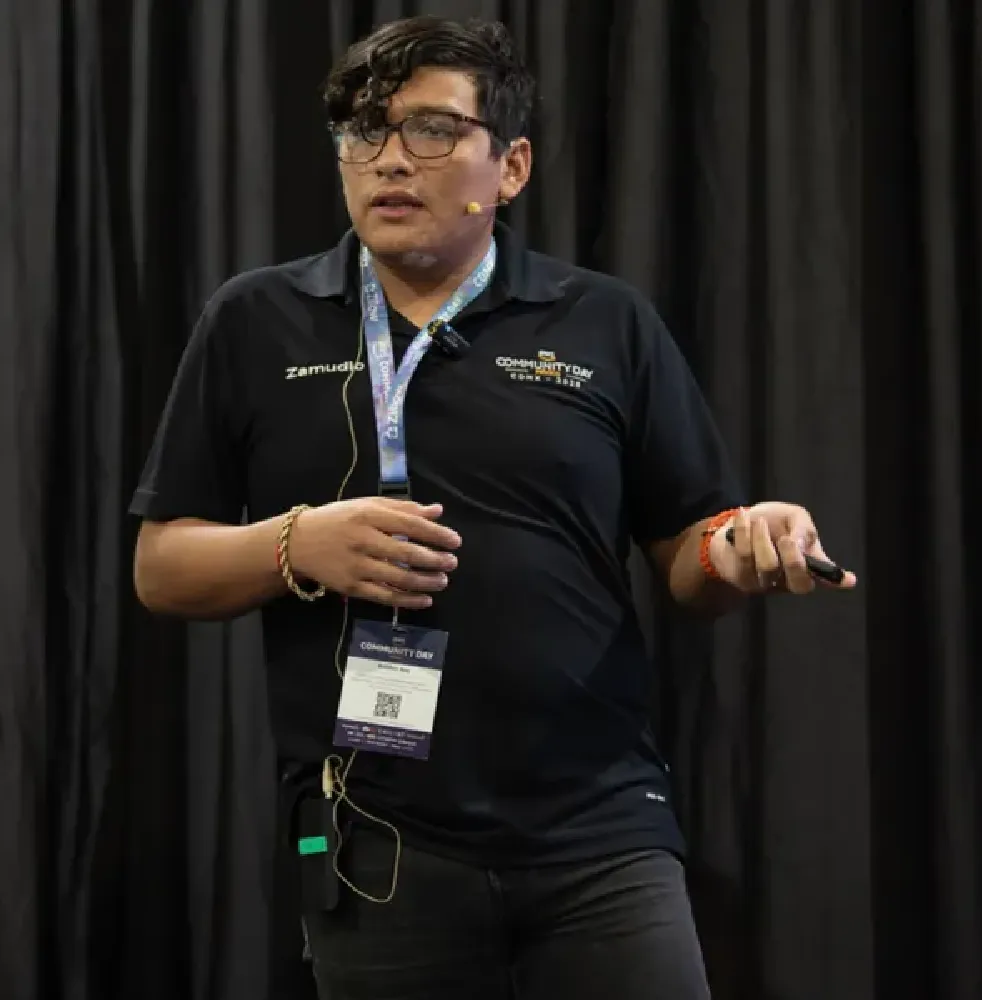
Miguel Zamudio es estudiante de Ingeniería en Sistemas Computacionales en la Universidad Juárez Autónoma de Tabasco (UJAT), líder del AWS Student Builder Group UJAT y entusiasta del desarrollo de software, cloud computing y automatización.
A través de la comunidad busca acercar las tecnologías de AWS a estudiantes y desarrolladores mediante talleres prácticos, proyectos y experiencias de aprendizaje colaborativo.
Enjoyed reading this content? Let the author know!
Your likes, comments, shares, and saves help creators reach more builders.

Loading recommendations
Loading article