

¿Ya tienes tu mes de Kiro Pro gratis? (Incluso un año si quisieras...)
Aprende a usar los cupones que regalan en la comunidad de AWS para cubrir el costo de Kiro Pro paso a paso desde tu consola y empezar a construir tus proyectos gratis.

Nota importante: Si tienes tu cuenta aun en la free tier, activar la organización hace que pierdas ese beneficio.
En este artículo veremos cómo configurar esta vinculación paso a paso, ideal para dos situaciones:
- Ya tienes créditos en tu cuenta y quieres probar Kiro Pro.
- Fuiste a un evento, tienes esos cupones activos, pero de momento no sabes exactamente qué construir en la nube o no quieres tocar servicios de infraestructura de AWS todavía. Puedes dialogar con Kiro, contarle tu idea de proyecto y dejar que te ayude a diseñar la arquitectura, escribir la especificación y empezar a contruirlo.
Eso sí, también tienes la opción de Kiro Free ($0 USD) por si de momento no tienes un cupón de eventos. La versión gratuita incluye 50 créditos mensuales y acceso a modelos abiertos y Claude Sonnet 4.5 para empezar a familiarizarte con el entorno sin pagar nada.

Eso sí, si decides activar el plan Pro con tus créditos, ten mucho cuidado con la fecha de corte si no quieres terminar pagando de tu bolsa.
1. El punto de partida: canjear tus créditos en la consola
Para canjear tus cupones promocionales (por ejemplo, los vouchers de $25 USD que generalmente se regalan):
- Ingresa a la consola de AWS.
- Dirígete a la parte superior derecha: bajo tu nombre de usuario o menú de cuenta, haz clic y aparecerá un submenú con opciones. Busca y selecciona Billing and Cost Management.
- En el menú lateral de facturación, entra en la sección Créditos (Credits) y pulsa el botón para canjear tu código promocional.

2. Preparar la estructura: AWS Organizations e IAM Identity Center
Para habilitar este truco, tu cuenta necesita disponer de una organización activa y una instancia de IAM Identity Center configurada en una región compatible (por ejemplo,
us-east-1). Si nunca has configurado estos dos servicios, aquí tienes el procedimiento paso a paso desde cero.1
2
3
4
5
flowchart LR
A["AWS Organizations<br />(Cuenta de administración)"] --> B["IAM Identity Center<br />(Directorio de usuarios)"]
B --> C["Usuario del IDE<br />(0 permisos en AWS Accounts)"]
C --> D["Consola de Kiro<br />(Asignación de plan Pro)"]
D --> E["Factura de AWS<br />(Cubierta con créditos de eventos)"]Paso 2.1: Crear la organización en AWS Organizations
Si tu cuenta de AWS es independiente y nunca has usado organizaciones:
- En la barra de búsqueda de la consola de AWS, escribe AWS Organizations y entra al servicio.
- Si es la primera vez que entras, verás un botón principal llamado Create an organization (Crear una organización).
- Haz clic en el botón. Crear una organización no tiene costo alguno y convierte a tu cuenta actual en la cuenta de administración (management account).
- AWS enviará un correo de verificación a la dirección registrada en tu cuenta. Abre ese correo y confirma el enlace.
Una vez completado, verás el panel principal con la estructura de tu cuenta.

Paso 2.2: Habilitar IAM Identity Center
Con la organización creada, activamos el servicio de identidades:
- En la consola de AWS, asegúrate de estar en una región soportada como us-east-1 (Norte de Virginia).
- Busca IAM Identity Center (anteriormente conocido como AWS SSO).
- Si aún no está habilitado, pulsa en el botón Enable (Habilitar).
- Elige la opción por omisión recomendada para la organización.
- Al activarse, IAM Identity Center creará un directorio interno de identidades y generará tu URL de inicio del portal de acceso de AWS (con formato
https://d-xxxx.awsapps.com/start). Guarda este enlace, ya que lo utilizarás más adelante para iniciar sesión en tus herramientas.
Paso 2.3: Crear el usuario para Kiro
Ahora crearemos la identidad que servirá exclusivamente para autenticarte en el entorno de desarrollo:
- En el menú lateral izquierdo de IAM Identity Center, dirígete a Users (Usuarios).
- Haz clic en Add user (Agregar usuario).
- En el formulario de datos primarios:
- Username: Define un identificador para tu usuario (por ejemplo,
Kiroosiegfried-dev). - Email address: Ingresa una dirección de correo electrónico a la que tengas acceso.
- First name / Last name / Display name: Completa tus datos de presentación.
- Username: Define un identificador para tu usuario (por ejemplo,
- Pulsa en Next. En el paso de grupos, puedes omitirlo haciendo clic en Next.
- Revisa la información y haz clic en Add user.
- AWS enviará un correo de invitación a la dirección indicada. Abre el correo, acepta la invitación, define tu contraseña y configura el MFA.

Menor privilegio estricto: cero permisos en la nube
Como sabrán, me gusta hablar de seguridad y validar siempre, así que aquí deberían revisar esto:
Una vez creado el usuario en IAM Identity Center, dirígete a la pestaña Cuentas de AWS (AWS accounts) dentro de su configuración y confirma que no tenga ninguna cuenta ni conjunto de permisos (Permission Sets) asignados.
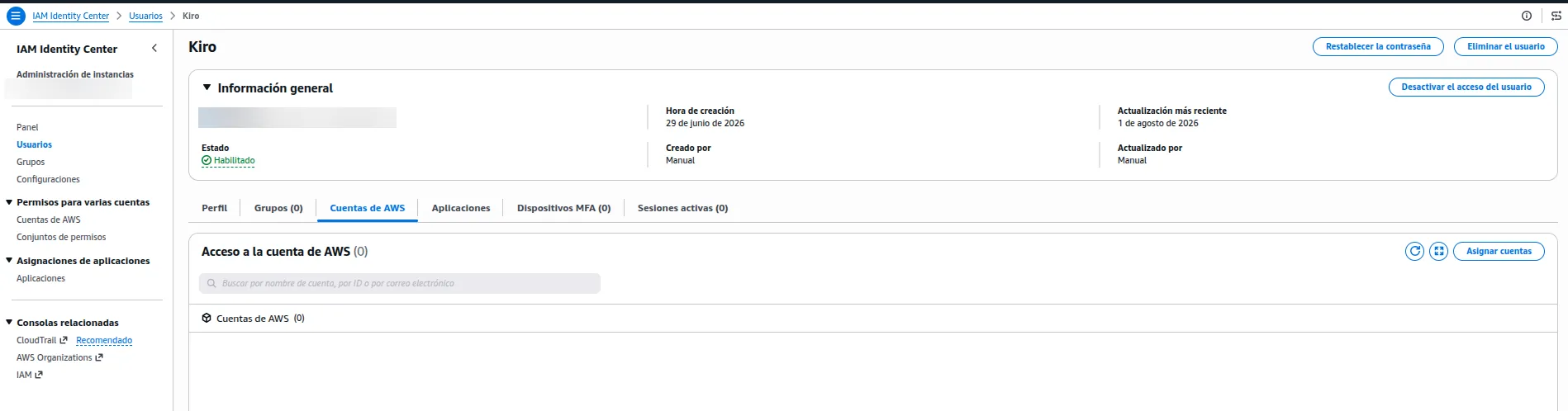
El usuario existe únicamente como entidad en el directorio para autenticar tu sesión de software en el IDE. No requiere permisos de consola web, ni permisos para crear instancias EC2, ni acceso a buckets S3.
3. Asignar el plan Pro en la consola de Kiro
Con el usuario registrado en IAM Identity Center, tocara buscar e ir al servicio de Kiro dentro de AWS:
- Ve a la sección de Users para vincular el usuario creado.
- En la pestaña Subscriptions, selecciona al usuario y activa el plan Kiro Pro.
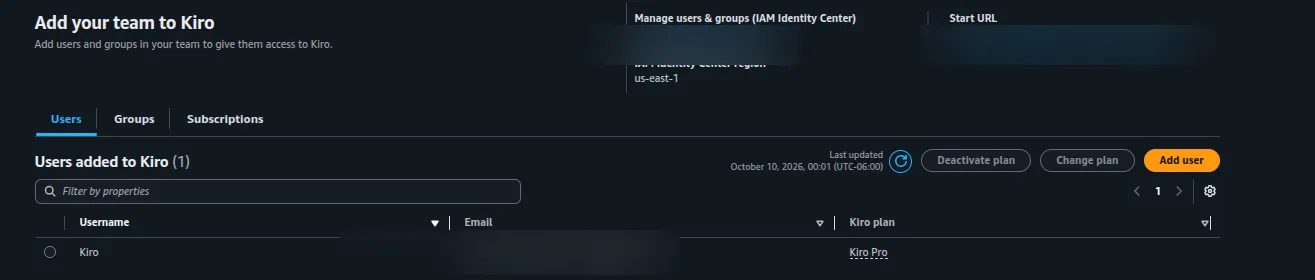
Al confirmar la asignación, el estado de la suscripción figurará como activo.

Este plan incluye el límite mensual de créditos para tareas asistidas de desarrollo y automatización con modelos de lenguaje.

4. Iniciar sesión paso a paso: IDE, CLI y versión web
Una vez aprovisionada la suscripción, veamos cómo luce el flujo real en cada entorno para quienes nunca lo han visto por dentro.
Kiro IDE: autenticación corporativa inicial
Al abrir Kiro IDE por primera vez, verás la pantalla principal de bienvenida del editor.
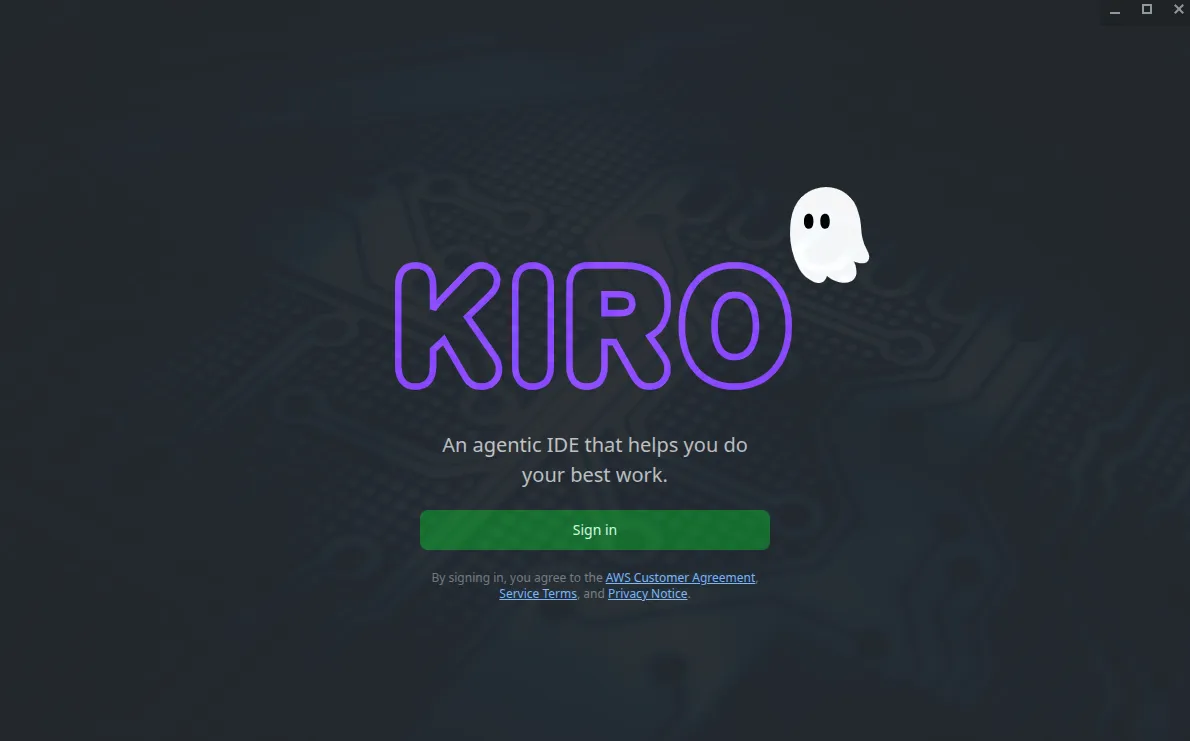
Al pulsar en Sign in, el editor te presenta las diferentes opciones de acceso:

Aquí radica el punto central: no debes seleccionar Google, GitHub ni AWS Builder ID. Elige Your organization.
A continuación, ingresa la URL del portal de acceso de tu IAM Identity Center (
https://<tu-portal>.awsapps.com/start) unos pasos arriba te comente que lo ibamos a utilizar.
Se abrirá tu navegador para validar tus credenciales corporativas y conceder la autorización.

Una vez completado el inicio de sesión, el editor confirmará que te encuentras autenticado bajo la modalidad empresarial con el plan Kiro Pro y el cupo activo de 1,000 créditos mensuales.

Kiro CLI: reutilización de sesión sin fricción
Para quienes trabajan en la terminal (es la que más uso) pueden inicar sesión desde Linux o macOS, incluso Windows pero en su momento recuerdo que era emular linux en windows no sé si ya se pueda diractmente.
El siguiente es el comando para iniciar sesión en linux:
1
kiro-cli login
El sistema abrirá una pestaña en el navegador web. Al detectar que ya existe una sesión corporativa iniciada en tu equipo, no te solicitará usuario, contraseña ni MFA. Bastará con validar tu organización y permitir el acceso para que la terminal quede lista al instante.

Kiro Web: desarrollo móvil y multiplataforma
Por si no lo sabías, al contar con la suscripción Pro activa mediante la consola de AWS, también tienes acceso a Kiro Web. Esto te permite retomar sesiones de desarrollo directamente desde el navegador de tu teléfono celular, tableta o laptop secundaria sin necesidad de instalar kiro en la maquina y seguir tu flujo de trabajo de manera remota.

5. Cuidar el bolsillo: monitoreo y fecha de corte
Aprovechar los créditos de eventos es una excelente forma de usar servicios de aws o crear proyectos sin tener que pagar.
Ten mucho cuidado con la fecha de corte: si solo tenías créditos para un mes y no quitas el plan o eliminas la asignación del usuario en la consola de Kiro antes del cierre de ciclo, te van a cobrar el siguiente mes directamente a tu tarjeta. Más vale que asistas a otro meetup y ganes otro cupón a tiempo, o de lo contrario te tocará pagar de tu cartera. Cierto, igual veo que en Builder Center cada fin de semana tiene retos para ganar creditos gratis (100 USD po9r lo que veo).
Para evitar cualquier gasto no planeado:
- Revisa la vigencia de los créditos: En Billing and Cost Management > Credits, verifica la fecha exacta en que expiran tus códigos promocionales.
- Cancela antes del corte si no tienes créditos adicionales: Si este mes no asististe a ningún evento o ya no dispones de saldo a favor, desactiva la suscripción desde la consola de Kiro con un solo clic en Deactivate plan antes del fin de mes.
- Configura una alerta de AWS Budgets: Crea un presupuesto con alerta por correo electrónico que te avise si el gasto real no cubierto llega al vaucher-3 USD.
6. Recursos recomendados para aprender a dominar Kiro
Hoy vinimos a aprender cómo usar los créditos que nos regalan para tener Kiro "gratis". Pero si llegaste hasta aquí por curiosidad, o bien quieres aprender más de Kiro, especificaciones (Spec), Kiro Powers u otras cosas interesantes:
- Te recomiendo usar AWS Skill Builder , ahí encontrarás cursos referentes a Kiro para aprender a estructurar proyectos.
- Además, si quieres aprender de una Advocate, en este caso Ana Cunha (Developer Advocate en AWS), tiene videos en el canal de YouTube de AWS Developers. Yo te recomiendo los siguientes, pero de seguro hay más:
1- Primeros pasos con Kiro
2- Spec-Driven Development con Kiro
3- MCP y Kiro Powers en 10 minutos
7. ¿Qué servicios interactuaron en todo lo que hicimos?
- AWS Organizations: Creamos la organización para habilitar la administración centralizada de la cuenta y la facturación consolidada.
- AWS IAM Identity Center: Lo activamos para disponer de un directorio de identidades independiente donde vive el usuario, separando el acceso al IDE de los permisos sobre la infraestructura de AWS.
- Kiro Console: El panel dentro de AWS donde vinculamos al usuario y le asignamos el plan Pro para que la suscripción sea absorbida por la cuenta.
- AWS Billing & Cost Management: El servicio de facturación donde residen los créditos promocionales que canjeaste y que cubren el cobro mensual del servicio.
Dato curioso: el verdadero potencial de Organizations e Identity Center
Lo que acabamos de hacer para habilitar Kiro Pro no es un truco aislado; de hecho, es la base de las mejores prácticas que según yo puedes tener en la nube de AWS.
Con esta misma estructura de AWS Organizations, puedes crear múltiples cuentas de AWS bajo tu misma organización para aislar entornos. Por ejemplo:
- Una cuenta dedicada para los proyectos de tu comunidad (en mi caso, donde vive todo lo de AWS User Group Playa Vicente).
- Otra cuenta independiente para tus proyectos personales o experimentos.
- Otra cuenta para cargas de trabajo en producción.
De esta manera, los recursos y infraestructura nunca se cruzan ni se ponen en riesgo entre sí. Y con IAM Identity Center, tú inicias sesión con tu usuario principal en el portal de acceso y desde ahí decides con qué rol (IAM)ingresar a cada cuenta: por ejemplo, en una cuenta entras como desarrollador con permisos acotados, en otra como arquitecto o administrador, y en otra con permisos de solo lectura según lo que vayas a construir ese día. Todo gobernado desde un solo lugar sin mezclar credenciales sueltas.
Así que hoy no solo aprendiste a tener Kiro Pro gratis: también diste tu primer paso para tener una organización en tu cuenta.
Entonces, ahora que tienes Kiro Pro, ¿qué vas a construir?
#AWS #Kiro #Seguridad #IAM #CloudSecurity #Comunidad
Enjoyed reading this content? Let the author know!
Your likes, comments, shares, and saves help creators reach more builders.

Loading recommendations
Loading article