
Faire communiquer 2 PC dans le même réseau
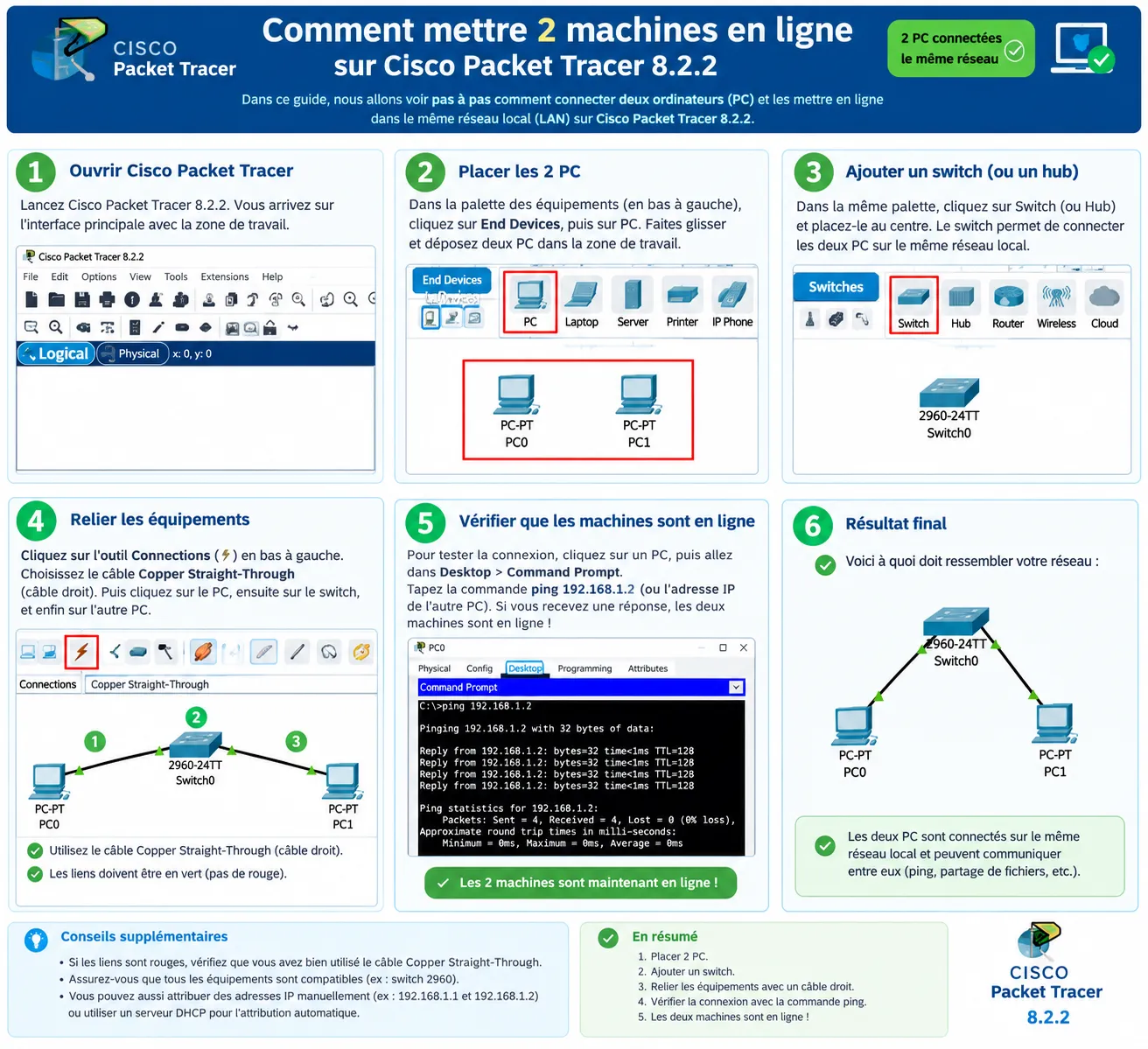
Objectif: Faire communiquer PC0 et PC1 dans le même réseau 192.168.10.0/24 MATÉRIEL NÉCESSAIRE (dans Packet Tracer) Tu vas chercher ça dans la barre du bas : 2x End Devices > End Device > PC 1x Network Devices > Switch > 2960 Câbles : Onglet avec l'éclair jaune

Objectif: Faire communiquer PC0 et PC1 dans le même réseau
192.168.10.0/24MATÉRIEL NÉCESSAIRE (dans Packet Tracer)
Tu vas chercher ça dans la barre du bas :
- 2x End Devices > End Device > PC
- 1x Network Devices > Switch > 2960
- Câbles : Onglet avec l'éclair jaune
LES 6 ÉTAPES - Ne saute aucune
ÉTAPE 1 : Placer
Glisse-dépose sur la page blanche : PC0, PC1, et un Switch au milieu. Dispose-les en triangle.
Glisse-dépose sur la page blanche : PC0, PC1, et un Switch au milieu. Dispose-les en triangle.
ÉTAPE 2 : Câbler (Le piège n°1)
- Clique sur l'icône Éclair (Câble automatique). C'est le plus simple pour 8.2.2.
- Clique sur PC0 > choisis FastEthernet0
- Clique sur le Switch > choisis FastEthernet0/1
- Refais pareil : PC1 > FastEthernet0 vers Switch > FastEthernet0/2
- Si les points deviennent VERT, c'est bon. Si ROUGE, attends 10 secondes, ça passe au vert tout seul.
> Pourquoi un switch? Si tu relies 2 PC directement, il faut un câble croisé (croix noire). Avec un switch, tu peux utiliser un câble droit normal.
ÉTAPE 3 : Mettre les adresses IP (Le piège n°2)
Double-clique sur PC0 :
- Va dans l'onglet Desktop > IP Configuration
- Mets :
- IP Address:
192.168.10.10 - Subnet Mask:
255.255.255.0(il se met tout seul) - Default Gateway: Laisse vide pour l'instant
- IP Address:
- Ferme
Double-clique sur PC1 :
- Desktop > IP Configuration
- IP Address:
192.168.10.11 - Subnet Mask:
255.255.255.0
Règle d'or: Les 2 IP doivent avoir les 3 premiers chiffres IDENTIQUES:
192.168.10.XÉTAPE 4 : Tester - La preuve
Sur PC0 > Desktop > Command Prompt (le petit écran noir) :
Tape :
ping 192.168.10.11
ÉTAPE 5 : Lis le résultat
- Si tu vois :
Reply from 192.168.10.11: bytes=32 time<1ms TTL=128
Reply from 192.168.10.11: bytes=32 time<1ms TTL=128
C'est GAGNÉ. Tes 2 machines sont en ligne. Tu as utilisé l'adresse MAC sans le savoir (ARP). - Si tu vois : Request timed out. C'est que tu as raté une étape. Vérifie :
LES 3 ERREURS DE 90% DES DÉBUTANTS
- Firewall du PC: Sur le PC > Desktop > Firewall > tout désactiver. Il bloque le ping.
- Câble rouge: Tu as cliqué trop vite. Supprime le câble (outil gomme) et refais avec l'éclair.
- Mauvais masque: Tu as mis 192.168.1.10 et 192.168.10.11. Ce n'est PAS le même réseau.
ÉTAPE 6 : Voir la magie de la MAC
Toujours dans le Command Prompt de PC0, tape :
arp -a
Tu vas voir :
Tu vas voir :
192.168.10.11 avec sa MAC 00-50-.... C'est la preuve que ton PC a trouvé la MAC tout seul en local, sans routeur.Enjoyed reading this content? Let the author know!
Your likes, comments, shares, and saves help creators reach more builders.

Loading recommendations
Loading article