

Internet Gateway en AWS Desde Cero
✨ ¡Hola a todos! Hace un tiempo comencé a sumergirme en el mundo de AWS y crear infraestructura en la nube desde cero . 🚀 Durante este proceso, lo que me ayudó a comprender los servicios fue completar laboratorios prácticos . Por eso, quiero compartir con ustedes este Lab enfocado en Internet Gateway . Espero que les sea útil, especialmente para quienes están comenzando su aventura en AWS. 🌟 Si tienen sugerencias para mejorar estas instrucciones, ¡no duden en decirme! 🙌

Bueno empecemos,
¿Qué es Internet Gateway?
Un Internet Gateway es un componente clave en AWS que permite que las instancias en una subred pública:
➡️Se conecta a Internet.
➡️Reciban tráfico entrante desde Internet, si se configura correctamente con un Security Group y una Route Table
💻Les comparto el diagrama de la Arquitectura que vamos a usar para este Laboratorio:

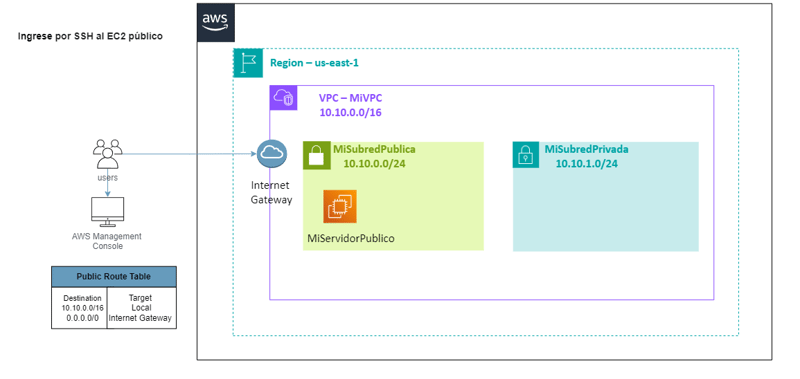
Paso 1: Iniciar sesión en la Consola de Administración de AWS


Paso 2: Crear una Nube Privada Virtual
🌍En este paso vamos a crear una red privada virtual , la que nos proporciona una sección de la nube de AWS donde lanzaremos nuestros recursos.
En el buscador colocamos VPC y seleccionamos el servicio, por defecto vamos a tener una vpc en nuestro ambiente, pero podremos borrarla después.


Procedemos a dar clic en "Crear VPC" y vamos a configurarla de la siguiente manera:
📌 Recursos que se van a crear: Solo la VPC
Etiqueta de nombre: MiVPC
CIDR IPv4: 10.10.0.0/16
Tenencia: Predeterminada


✅Cuando se termina de aprovisionar podemos ver este mensaje:


Paso 3: Crear Subredes (Subred Publica y Subred Privada)
Aquí crearemos una subred pública y una privada dentro de la VPC. Las subredes públicas tienen conectividad a internet , mientras que las privadas no tienen acceso directo a internet.
Como primer paso vamos a seleccionar la VPC que acabamos de crear


Y procedemos a crear las subredes de la siguiente manera:
📌 Nombre de la subred: MiSubredPublica
Zona de disponibilidad: Sin preferencia
Bloque de CIDR de VPC IPv4: 10.10.0.0/16
Bloque de CIDR de la subred IPv4: 10.10.0.0/24


📌 Nombre de la subred: MiSubredPrivada
Zona de disponibilidad: Sin preferencia
Bloque de CIDR de VPC IPv4: 10.10.0.0/16
Bloque de CIDR de la subred IPv4: 10.10.1.0/24


✅ Después de configurarlas podemos visualizar nuestras subredes .


Paso 4: Crear una puerta de enlace a Internet
Aquí crearemos una puerta de enlace a internet (Internet Gateway) , que sirve como un puente entre la VPC e internet .
Procedemos a configurarlo de la siguiente manera:


Posteriormente debemos asociar nuestro Internet Gateway a la VPC


✅ Deberia versar de la siguiente manera:


Paso 5: Crear una tabla de rutas públicas y configurarla
Aquí crearemos una tabla de rutas públicas y la configuraremos para asociarla con la subred pública.


Y procederemos a asociarla con nuestro Internet Gateway:


Cambiaremos sus rutas en Editar rutas


De igual manera configuraremos su red de propagación en Asociaciones de subredes


Ahora las instancias lanzadas dentro de MiSubredPublica tendrán acceso a Internet. ¡VAMOS A COMPROBARLO! 🛠️💡
Paso 6: Lanzar una instancia en la Subred Publica
Navegamos hacia el servicio EC2 , para configurar el lanzamiento de una instancia, de la siguiente manera:
📌 Nombre: MiServidorPublico
Imágenes de máquina de Amazon(AMI): Amazon Linux 2 AMI(HVM)
Tipo de instancia: t2.micro


Vamos a crear un par de claves (key pair) , el archivo que descargaremos lo debemos guardar.


Procedemos a configurarlo de la siguiente manera:
📌 Nombre: MiClave
Tipo de par de claves : RSA
Formato de archivos de clave privada: .pem


El siguiente paso dentro de la creación de nuestra instancia es la Configuración de red , la cual será configurada de la siguiente forma:
📌 VPC: MiVPC
Subred: MiSubredPublica
Asignar automaticamente la IP pública: Habilitar
Firewall(grupo de seguridad): Crear grupo de seguridad , SG_ServidorEC2
Descripción: Permite trafico a EC2


Luego de crear la instancia y que esta se haya aprovisionado , podemos verla en ejecución :


Para comprobar su conectividad con internet , procedemos a conectarnos a la instancia a través de Conexión de la instancia EC2


Paso 7: Conexión SSH
Al conectarnos podemos observar el mensaje que es un sistema operativo Amazon Linux 2 , procedemos a realizar un ping con 8.8.8.8 ✅ ¡Si el ping funciona, habrás completado con éxito el laboratorio! 🎉


Enjoyed reading this content? Let the author know!
Your likes, comments, shares, and saves help creators reach more builders.

Loading recommendations
Loading article